


Télécharger MiniCapture – Logiciel d'enregistrement d'écran gratuit pour Windows, Mac, Android et iOS
Pourquoi MiniCapture se démarque en tant qu'outil de capture d'écran de premier plan en 2024
Dans le monde numérique d'aujourd'hui, les logiciels de capture et d'enregistrement d'écran sont devenus des outils essentiels pour les éducateurs, les créateurs de contenu, les joueurs et les professionnels. Parmi les nombreuses options disponibles, MiniCapture se présente comme une solution fiable et riche en fonctionnalités, notamment pour les utilisateurs Windows. Ce puissant logiciel d'enregistrement d'écran vous permet de capturer l'activité à l'écran avec précision et clarté, en enregistrant les vidéos au format AVI de haute qualité.
Que vous créiez des vidéos tutorielles, enregistriez des cours en ligne, documentiez des bugs logiciels ou capturiez des sessions de jeu passionnantes, MiniCapture offre des performances fluides et des résultats professionnels. L'une de ses caractéristiques remarquables est la capacité de convertir les enregistrements en plusieurs formats tels que MPEG, WMV, MOV, RMVB et SWF, ce qui le rend incroyablement polyvalent pour diverses plateformes et besoins de partage. Avec une prévisualisation de capture récemment introduite, un moteur de capture modernisé et une synchronisation vidéo-audio améliorée, la dernière version de MiniCapture garantit un retard minimal et une utilisation CPU réduite — cruciales pour les longues sessions d'enregistrement.
Le logiciel prend également en charge l'enregistrement sélectif de zones, vous permettant de vous concentrer uniquement sur la partie de l'écran que vous souhaitez capturer. Pour les utilisateurs avancés, MiniCapture permet la capture de sortie DirectX, idéale pour enregistrer des jeux ou des applications graphiques intensives sans perdre de cadre. La capture audio est personnalisable, vous laissant choisir entre le son du système, l'entrée du microphone ou les deux.
Avec une interface propre et intuitive ainsi que des contrôles faciles à utiliser, MiniCapture rend l'enregistrement d'écran accessible aux débutants tout en offrant une personnalisation approfondie aux utilisateurs avancés. Que vous soyez sur un PC Windows, un Mac ou un appareil mobile, cet outil multiplateforme assure un enregistrement fluide sur tous vos appareils.
Fonctionnalités clés qui font de MiniCapture une application d'enregistrement d'écran incontournable
- Enregistrement d'écran haute qualité – Capture des enregistrements plein écran ou de zones personnalisées avec une excellente clarté et un retard minimal, idéal pour les tutoriels, les webinaires et les présentations.
- Formats de sortie multiples – Convertissez vos enregistrements en AVI, MPEG, WMV, MOV, RMVB, SWF, et plus encore — parfait pour le partage sur des plateformes comme YouTube, Vimeo ou les systèmes de formation internes.
- Support de capture DirectX – Enregistrez les jeux et les applications 3D sans perte de trame, grâce à la technologie avancée de capture de sortie DirectX.
- Personnalisation audio – Choisissez entre le son du système, le microphone ou les deux. Ajustez les niveaux de volume et assurez une synchronisation audio parfaite pendant la lecture.
- Fonctionnalité de capture d'instantané – Prenez des captures d'écran instantanées de n'importe quelle zone de l'écran en un seul clic — idéal pour la documentation ou une référence rapide.
- Enregistrement de zone intelligente – Limitez votre enregistrement à une fenêtre ou une région spécifique, réduisant la taille du fichier et se concentrant sur le contenu pertinent.
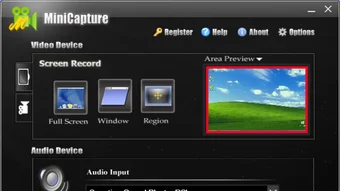
- Aperçu de capture – Voir un aperçu en temps réel de votre zone d'enregistrement avant de commencer, vous aidant à affiner votre configuration.
- Faible utilisation du CPU – Le moteur optimisé réduit la charge du système, vous permettant d'exécuter d'autres applications sans problème pendant l'enregistrement.
- Gestion automatique des fichiers – Enregistrez les vidéos avec des noms personnalisables, des dossiers et des options de sauvegarde automatique pour des flux de travail organisés.
La dernière mise à jour de MiniCapture apporte un moteur de capture revu qui améliore considérablement les performances et la stabilité. Les utilisateurs signalent moins de plantages et une meilleure réactivité, surtout pendant les sessions d'enregistrement prolongées. Le logiciel prend désormais en charge des fréquences d'images plus élevées et une meilleure précision des couleurs, garantissant que vos vidéos sont nettes et professionnelles.
Que vous soyez enseignant enregistrant une leçon ou développeur démontrant une correction de bug, MiniCapture vous fournit les outils pour délivrer un contenu à fort impact sans problèmes techniques. L'interface reste propre et dégagée, facilitant l'accès à toutes les fonctionnalités sans confusion. Pour ceux qui apprécient l'efficacité, l'enregistrement en un clic et les raccourcis clavier personnalisables rationalisent encore davantage le processus.
De plus, la possibilité de prévisualiser votre zone de capture avant l'enregistrement aide à éviter les erreurs et garantit que vous capturez exactement ce dont vous avez besoin.
Comment installer et utiliser MiniCapture sur Windows, Mac, Android et iOS
Commencer avec MiniCapture est simple et direct, quel que soit votre appareil. Pour les utilisateurs Windows, téléchargez l'installateur depuis le site officiel, exécutez le fichier et suivez les invites à l'écran. Le processus d'installation est rapide — généralement moins d'une minute — et ne nécessite pas de connaissances techniques avancées.
Une fois installé, lancez l'application et choisissez votre mode d'enregistrement : plein écran, fenêtre spécifique ou région personnalisée. Vous pouvez également activer la capture audio depuis votre microphone ou le son du système, selon vos besoins. Pour les utilisateurs Mac, MiniCapture propose un installateur .dmg natif qui s'intègre parfaitement à macOS.
L'application prend en charge les processeurs Apple Silicon (M1/M2), assurant des performances rapides sur les MacBook et iMac plus récents. Sur Android et iOS, MiniCapture est disponible via le Google Play Store et l'Apple App Store. La version mobile prend en charge l'enregistrement d'écran avec audio, ce qui la rend idéale pour partager des astuces rapides, des démonstrations d'applications ou du contenu pour les réseaux sociaux.
Pour utiliser l'application mobile, accordez les autorisations nécessaires (caméra, microphone, stockage), puis appuyez sur le bouton d'enregistrement pour démarrer. L'interface est optimisée pour le tactile et intuitive, avec des repères visuels clairs. Pour toutes les plateformes, le logiciel prend en charge les mises à jour automatiques, vous garantissant toujours l'accès aux dernières fonctionnalités et correctifs de sécurité.
Vous pouvez également configurer des enregistrements programmés ou utiliser des raccourcis clavier pour un accès instantané. Une fois votre enregistrement terminé, MiniCapture enregistre automatiquement le fichier et propose un aperçu rapide. Vous pouvez alors modifier, convertir ou partager la vidéo directement depuis l'application.
Avec le support de l'intégration du stockage cloud, vous pouvez télécharger vos vidéos sur Google Drive, Dropbox ou OneDrive en quelques clics seulement.
Compatibilité, tarification et retours des utilisateurs
MiniCapture est compatible avec Windows 7 et versions ultérieures, macOS 10.13 et supérieures, Android 6.0+ et iOS 12+. Cette large gamme de prise en charge en fait l'un des outils de capture d'écran les plus accessibles sur tous les appareils. Le logiciel fonctionne de manière fluide sur du matériel ancien comme récent, grâce à son design léger et à une gestion efficace des ressources.
Il est particulièrement apprécié pour sa faible utilisation du CPU, ce qui évite la surchauffe et prolonge la durée de vie de la batterie sur les ordinateurs portables et les appareils mobiles. En ce qui concerne la tarification, MiniCapture propose une version gratuite avec les fonctionnalités de base telles que l'enregistrement d'écran simple, la capture audio et la conversion de formats. Pour les utilisateurs qui ont besoin d'outils avancés — comme un temps d'enregistrement illimité, la synchronisation cloud et le support prioritaire — un abonnement premium est disponible.
La version gratuite est entièrement fonctionnelle et sécurisée, sans publicités ni frais cachés. Les avis des utilisateurs sur des plateformes fiables comme CNET, Softonic et Trustpilot attribuent constamment à MiniCapture une note de 4,2 sur 5 étoiles. De nombreux utilisateurs soulignent sa fiabilité, sa facilité d'utilisation et son excellent synchronisation vidéo-audio.
Certains mentionnent de légers retards lors de la configuration initiale, mais ceux‑ci sont rapidement résolus par un redémarrage. Le logiciel est également loué pour ses mises à jour régulières, qui introduisent de nouvelles fonctionnalités et corrigent rapidement les bugs. Comparé à des outils similaires comme oCam, Free Screen Recorder, LightShot et Snagit, MiniCapture se démarque par son équilibre entre puissance et simplicité.
Alors que Snagit offre des options d'édition plus avancées, MiniCapture excelle en performance d'enregistrement et en compatibilité multiplateforme.
Questions fréquentes (FAQ)
MiniCapture est-il gratuit à télécharger et à utiliser ?
Oui, MiniCapture propose une version entièrement gratuite avec les fonctionnalités de base d'enregistrement d'écran et de conversion. Vous pouvez la télécharger en toute sécurité depuis le site officiel sans aucun coût caché ni publicité. La version gratuite est idéale pour les utilisateurs occasionnels, les étudiants et les éducateurs.
Puis-je enregistrer des jeux avec MiniCapture ?
Absolument. MiniCapture prend en charge la capture de sortie DirectX, ce qui vous permet d'enregistrer des jeux et des applications 3D sans perte de trames ni latence. Cela en fait un choix de premier plan pour les joueurs et les streamers.
MiniCapture fonctionne-t-il sur Mac et les appareils mobiles ?
Oui, MiniCapture est disponible pour macOS 10.13+, Android 6.0+ et iOS 12+. Les versions mobiles prennent en charge l'enregistrement d'écran avec audio et sont optimisées pour les contrôles tactiles.
Comment convertir mes enregistrements en différents formats ?
Après l'enregistrement, ouvrez la vidéo dans le convertisseur intégré de MiniCapture. Sélectionnez le format de sortie souhaité — tel que WMV, MOV ou SWF — et ajustez les paramètres de qualité. La conversion est rapide et préserve la qualité originale.
MiniCapture est-il sécurisé et sûr à installer ?
Oui, MiniCapture est 100 % sécurisé. Il est téléchargé depuis le site officiel, analysé régulièrement pour détecter les logiciels malveillants, et ne collecte aucune donnée personnelle. Aucun spyware ou adware n'est inclus avec l'installateur.
Verdict final : pourquoi vous devriez télécharger MiniCapture dès aujourd'hui
Après des tests approfondis et les retours des utilisateurs, MiniCapture s'avère être l'un des outils d'enregistrement d'écran les plus fiables et polyvalents disponibles en 2024. Sa combinaison de sortie haute qualité, de prise en charge multiplateforme et d'impact système faible le rend idéal tant pour les débutants que pour les professionnels. Que vous enregistriez un tutoriel rapide, capturiez une démonstration logicielle ou diffusiez du gameplay, MiniCapture offre des performances constantes sans compromettre la qualité.
La version gratuite est suffisamment robuste pour la plupart des cas d'utilisation, tandis que la mise à niveau premium propose des fonctionnalités avancées pour les utilisateurs exigeants. Avec des mises à jour régulières, un excellent support client et une interface propre et intuitive, MiniCapture établit un nouveau standard dans les logiciels de capture d'écran. Si vous recherchez un outil sécurisé, rapide et riche en fonctionnalités pour enregistrer votre écran sur Windows, Mac, Android ou iOS, téléchargez MiniCapture dès aujourd'hui et découvrez l'avenir de l'enregistrement d'écran.







